Navigation
Zu Chrome hinzufügenZu Edge hinzufügen

KI-Hilfe direkt im Scratch-Editor

Projekte verstehenEigene Ideen umsetzen

Du gestaltest.Die KI hilft dir dabei.

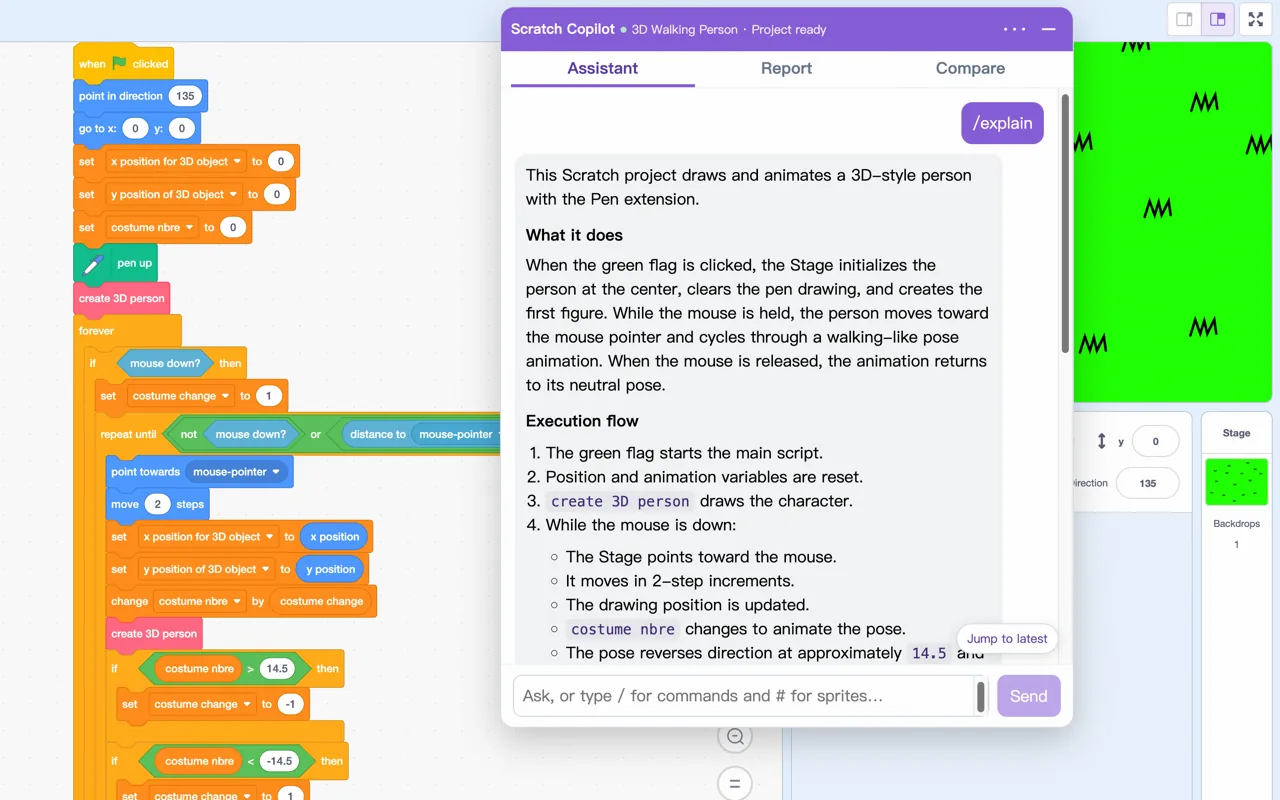
Scratch Copilot erklärt den Code im geöffneten Projekt und schlägt Lösungswege vor. Du entscheidest, was du ausprobieren möchtest, änderst die Blöcke und startest das Projekt, um das Ergebnis zu prüfen.

  • Funktioniert im offiziellen Editor
  • In acht Sprachen verfügbar
Scratch Copilot beantwortet eine Frage zum geöffneten Projekt

Projektassistent

So kannst du Copilot nutzen

Du hast ein spannendes Projekt entdeckt

Erst spielen, dann den Code erkunden

„Wie spielt man das?“
„Wie wurde dieser Effekt gemacht?“

Frag zuerst nach der Steuerung. Schau dir dann einen interessanten Effekt genauer an: Welche Blöcke stecken dahinter, und was kannst du daraus lernen?
Dein Projekt macht nicht, was es soll

Hilfe bei der Fehlersuche

„Warum bewegt sich die Figur nicht?“

Beschreibe das Problem und lass dir anhand deiner Skripte mögliche Ursachen nennen. Probiere eine Änderung aus, starte das Projekt und berichte, was passiert.

Du möchtest eine Idee ausprobieren

Eine Änderung nach der anderen

„Wie baue ich einen Countdown ein?“

Lass dir passende Schritte für deinen vorhandenen Code erklären. Setze die Blöcke selbst zusammen und teste zwischendurch. Danach kannst du fragen: „Was könnte ich verbessern?“

Dies sind Beispielfragen. Prüfe KI-Vorschläge anhand der Blöcke und teste das Ergebnis. Der Assistent verändert keine Blöcke für dich.

Remixen und dokumentieren

Änderungen sehen, Erklärungen festhalten

Du remixst ein Projekt oder arbeitest mit einer Vorlage

Vergleiche deinen Code mit dem Original

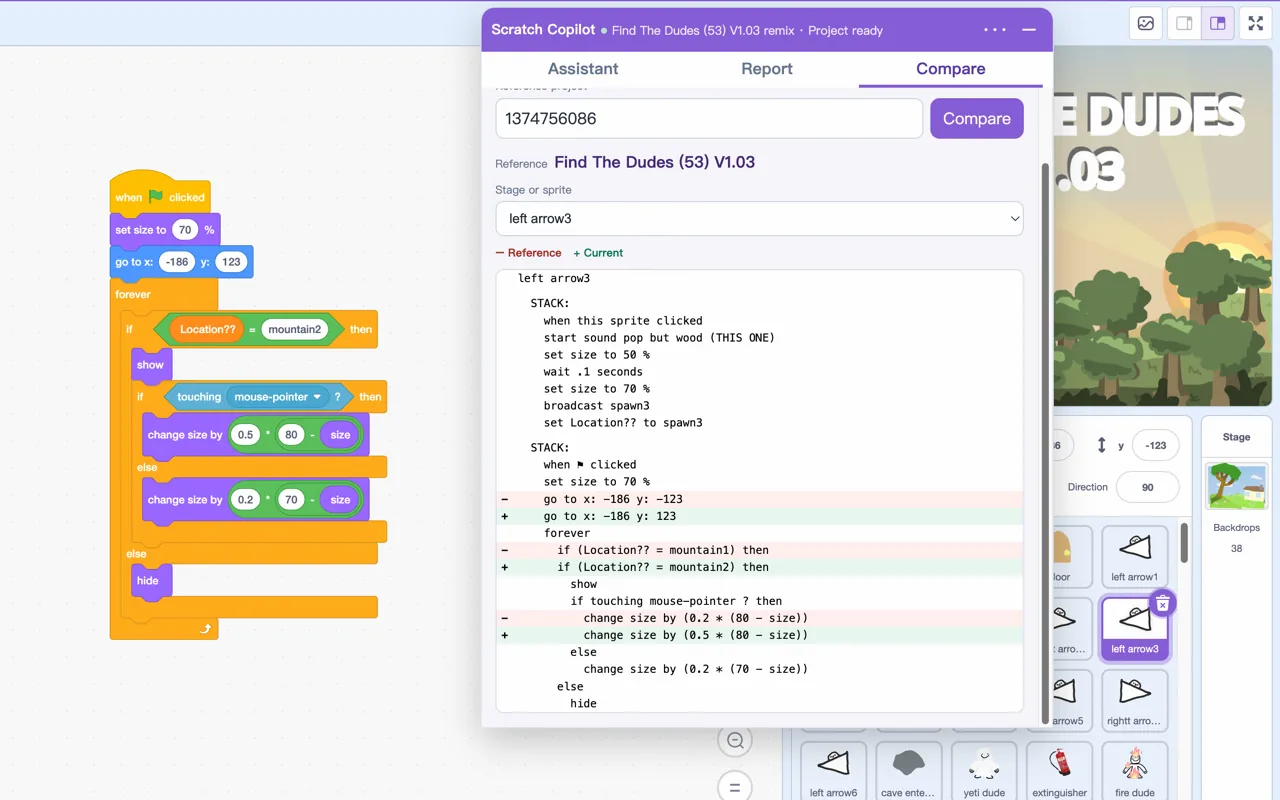
Gib den Link zu einem öffentlichen Vergleichsprojekt ein. So siehst du Codeänderungen nach Figuren und kannst nachsehen, ob etwas fehlt. Auch noch nicht gespeicherte Änderungen werden berücksichtigt.

Der Vergleich verändert kein Projekt. Unterschiedlicher Code ist nicht automatisch falsch.

Codeänderungen zwischen Vorlage und geöffnetem Projekt, nach Figuren geordnet

Später weiterarbeiten oder anderen den Code erklären

Erklärungen direkt am Code

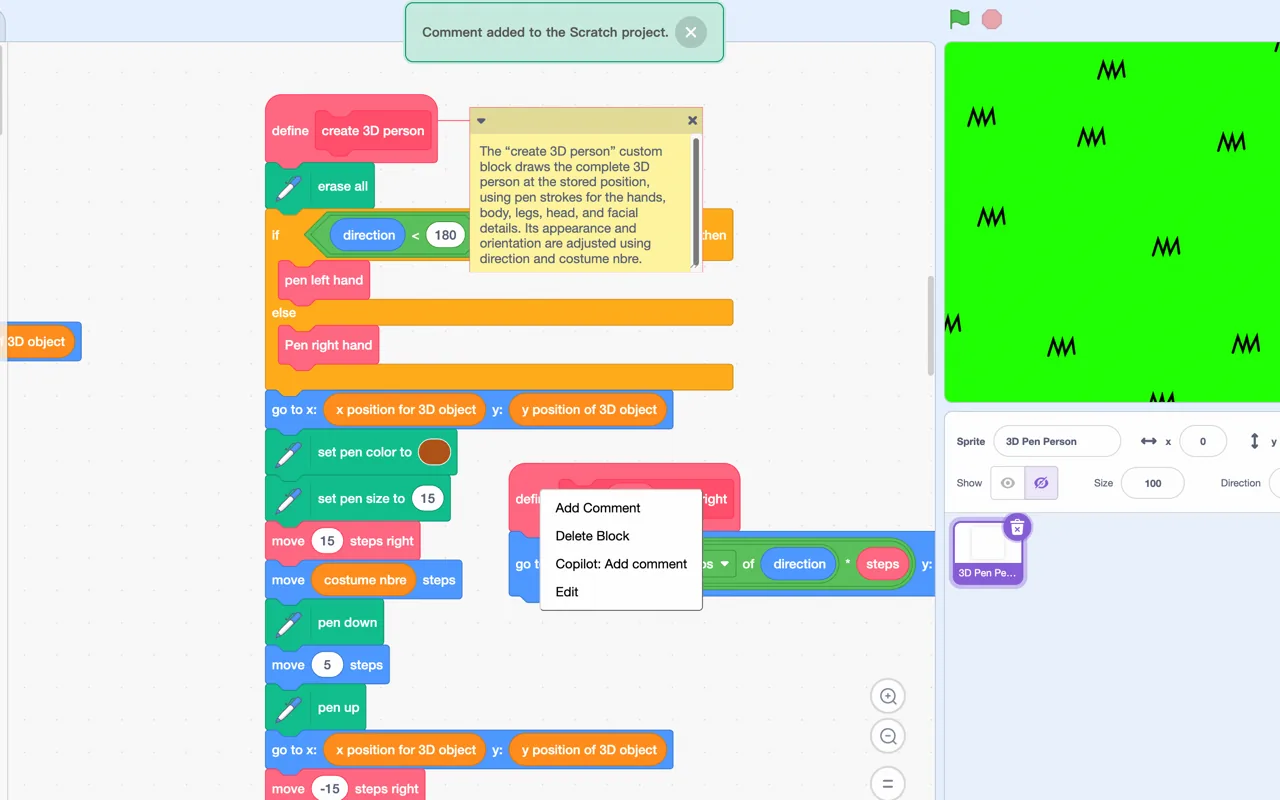
Mit einem Rechtsklick auf einen Block oder in den Codebereich kannst du einen KI-Kommentar zu diesem Code oder zur ganzen Figur hinzufügen. So findest du dich später leichter zurecht und kannst anderen deinen Code erklären.

Der Kommentar wird direkt ins Projekt eingefügt. Prüfe ihn und bearbeite oder lösche ihn bei Bedarf in Scratch.

Ein KI-Kommentar neben Scratch-Blöcken, über das Kontextmenü eingefügt

Für Lehrkräfte

Rückmeldungen, die zum Projekt passen

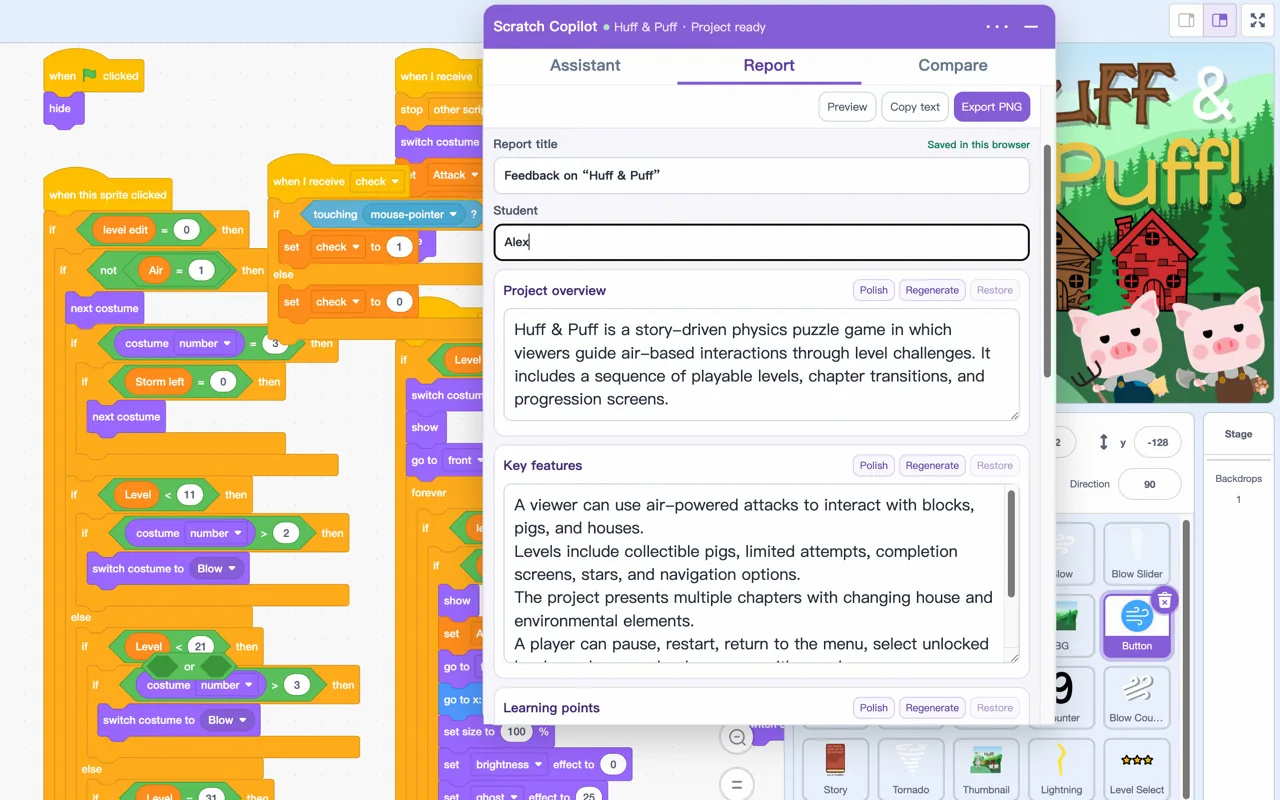
Öffne das Projekt eines Lernenden und erstelle einen Feedbackentwurf. Bei Bedarf kannst du die Aufgabenstellung ergänzen. Prüfe den Text, füge deine Beobachtungen aus dem Unterricht hinzu und teile ihn als Text oder Bild mit Lernenden und Eltern.

Jeder Abschnitt lässt sich bearbeiten. Du kannst auch einen KI-Formulierungsvorschlag anfordern und selbst entscheiden, ob du ihn übernimmst.

Bearbeiten einer Projektrückmeldung mit Vorschau, Textkopie und PNG-Export

Transparenter Umgang mit Daten

Du behältst die Kontrolle über deine Daten

  • Nur auf deinen WunschRelevante Projektdaten werden erst verarbeitet, wenn du die entsprechende Funktion startest.
  • Kein Zugriff auf dein Scratch-PasswortDie Anmeldung erfolgt über Google oder Microsoft. Scratch Copilot erhält dein Scratch-Passwort nie.
  • Einfaches LöschenLösche den Chat eines Projekts oder dein Konto samt zugehörigen Daten direkt in der Erweiterung.
Datenschutzerklärung lesen

Mit Scratch Copilot loslegen

Öffne ein Projekt und stell deine Frage

Installiere die Erweiterung, öffne ein gespeichertes Projekt im Scratch-Editor, klicke auf das Erweiterungssymbol und melde dich mit Google oder Microsoft an.

Scratch Copilot richtet sich an Erwachsene, Eltern und Lehrkräfte. Kinder unter 13 Jahren dürfen es nur mit Erlaubnis und unter Aufsicht eines Elternteils oder einer Schule verwenden.