おもしろそうな作品を見つけたら
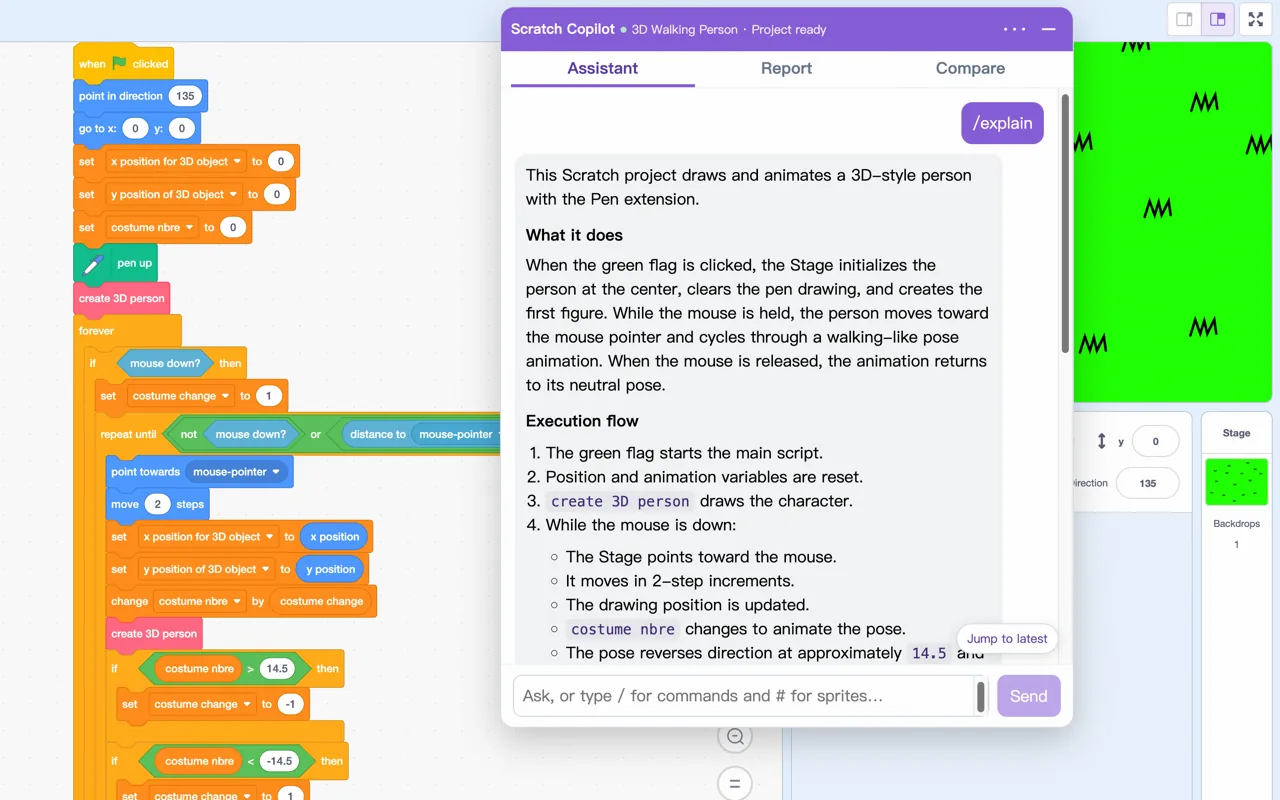
まず遊んで、しくみも見てみる
「どうやって遊ぶの?」
「この動きはどうやって作ってるの?」
操作方法を聞いて遊んでみましょう。気になる動きがあれば、どのブロックで作られているのかを聞いて、自分の作品に生かせる工夫を探せます。
プロジェクトの相談
おもしろそうな作品を見つけたら
「どうやって遊ぶの?」
「この動きはどうやって作ってるの?」
操作方法を聞いて遊んでみましょう。気になる動きがあれば、どのブロックで作られているのかを聞いて、自分の作品に生かせる工夫を探せます。
思いどおりに動かないとき
「スプライトが動かないのはなぜ?」
困っていることを伝えると、スクリプトをもとに確認するポイントを提案します。変更したら動かしてみて、その結果を伝えながら相談を続けられます。
やってみたいことがあるとき
「カウントダウンを付けたい」
今のコードに合わせて手順を聞き、自分でブロックを組んで、少しずつ試せます。できあがったら「もっとよくするには?」と聞くこともできます。
質問は一例です。AIの提案は、実際のブロックと動作を確かめて使ってください。アシスタントがブロックを自動で変更することはありません。
リミックスとコードの整理
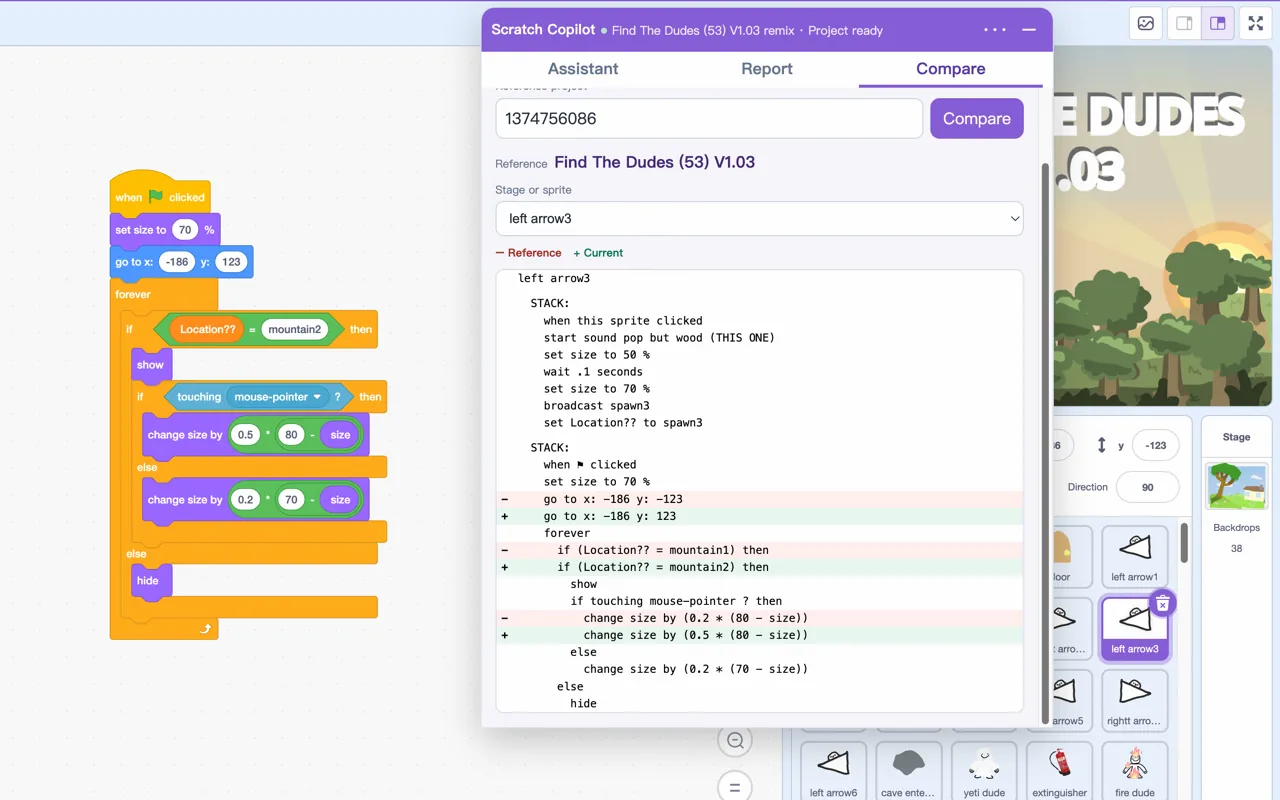
リミックスや授業の見本との比較に
比較したい公開プロジェクトのリンクを入力すると、コードの変更点をスプライトごとに確認できます。変更し忘れたところを探すときにも役立ち、保存前の編集内容も比較できます。
比較してもプロジェクトは変更されません。コードが違うからといって、間違いとは限りません。
あとで見返すときや、人に説明するときに
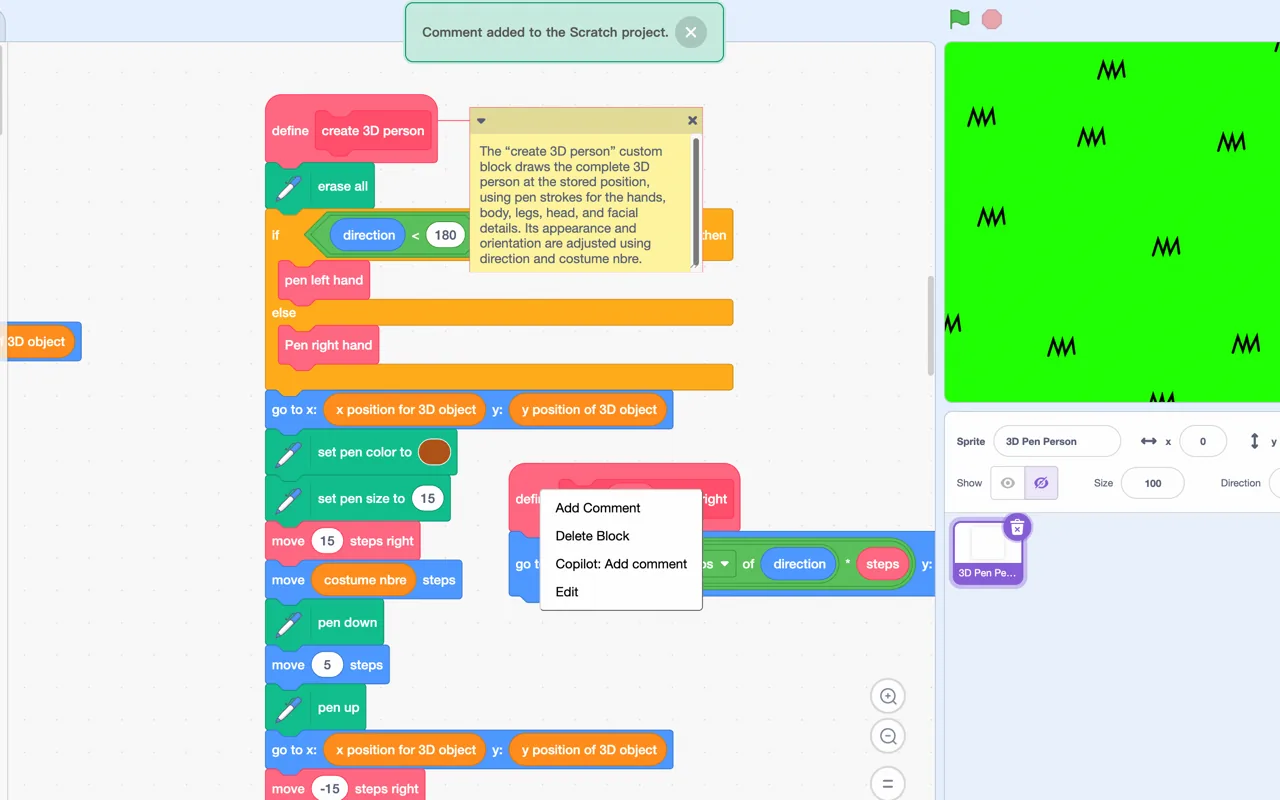
ブロックやコードエリアを右クリックすると、そのコードやスプライト全体の説明をAIコメントとして追加できます。あとで見返したり、人に説明したりするときの手がかりになります。
コメントはプロジェクトに直接追加されます。内容を確認して、Scratch上で編集・削除できます。
先生の作品講評に
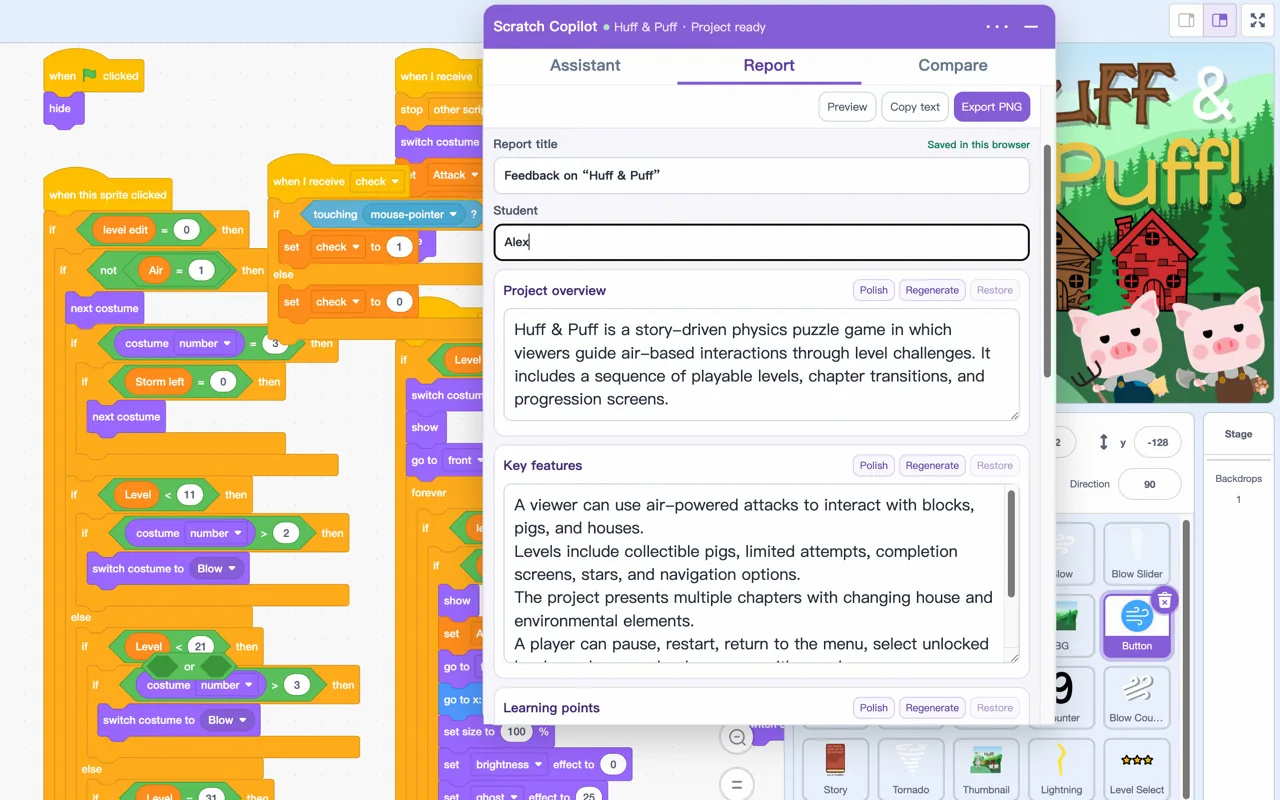
生徒の作品を開いて、講評の下書きを作れます。必要に応じて課題の条件も入力できます。内容を確認し、授業での様子を補ってから、文章をコピーしたり画像に書き出したりして、生徒や保護者に共有できます。
各項目は自分で編集できます。AIに文章を整えてもらい、その案を使うかどうか選ぶこともできます。
わかりやすさを大切に