Un projet vous plaît
Essayez-le, puis explorez son code
« Comment on joue ? »
« Comment on fait cet effet ? »
Commencez par les commandes, puis intéressez-vous à un effet : quels blocs le font fonctionner, et que pouvez-vous en apprendre ?
L’IA au cœur de l’éditeur Scratch
Vous créez.L’IA vous accompagne.
Scratch Copilot s’appuie sur le code du projet ouvert pour vous l’expliquer et proposer des pistes. Vous choisissez quoi essayer, modifiez les blocs et lancez le projet pour voir le résultat.
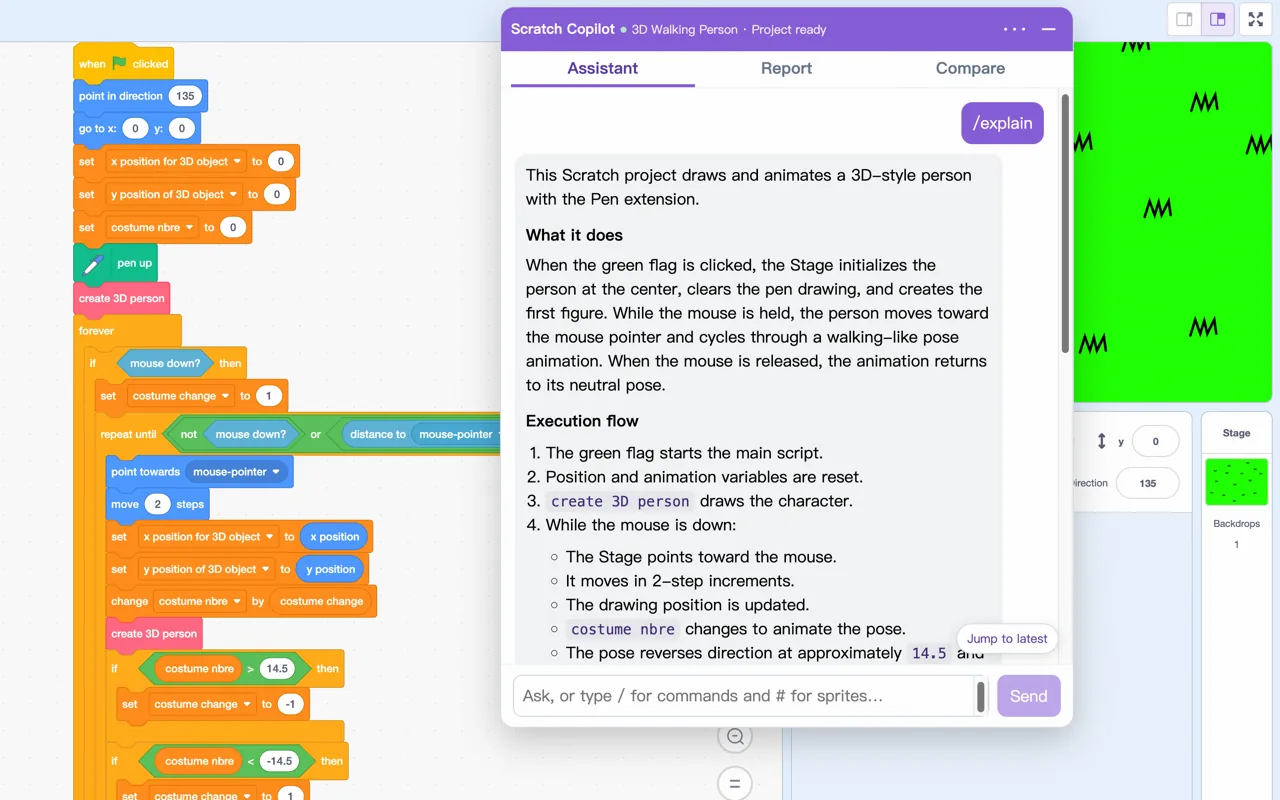
Assistant de projet
Un projet vous plaît
« Comment on joue ? »
« Comment on fait cet effet ? »
Commencez par les commandes, puis intéressez-vous à un effet : quels blocs le font fonctionner, et que pouvez-vous en apprendre ?
Votre projet ne réagit pas comme prévu
« Pourquoi le lutin ne bouge pas ? »
Décrivez ce qui ne va pas pour obtenir des pistes à partir de vos scripts. Essayez une modification, lancez le projet et poursuivez la discussion selon le résultat.
Une idée à essayer
« Comment ajouter un compte à rebours ? »
Demandez les étapes adaptées au code existant, assemblez les blocs et testez au fur et à mesure. Une fois terminé, demandez : « Que pourrais-je améliorer ? »
Ces questions sont des exemples. Vérifiez les suggestions de l’IA dans les blocs et en testant le projet. L’assistant ne modifie pas les blocs à votre place.
Remixer et documenter
Vous remixez un projet ou suivez un exemple en classe
Collez le lien d’un projet public de référence pour voir les changements de code par lutin et repérer d’éventuels oublis. Les modifications non enregistrées sont aussi prises en compte.
La comparaison ne modifie aucun projet. Un code différent n’est pas forcément incorrect.
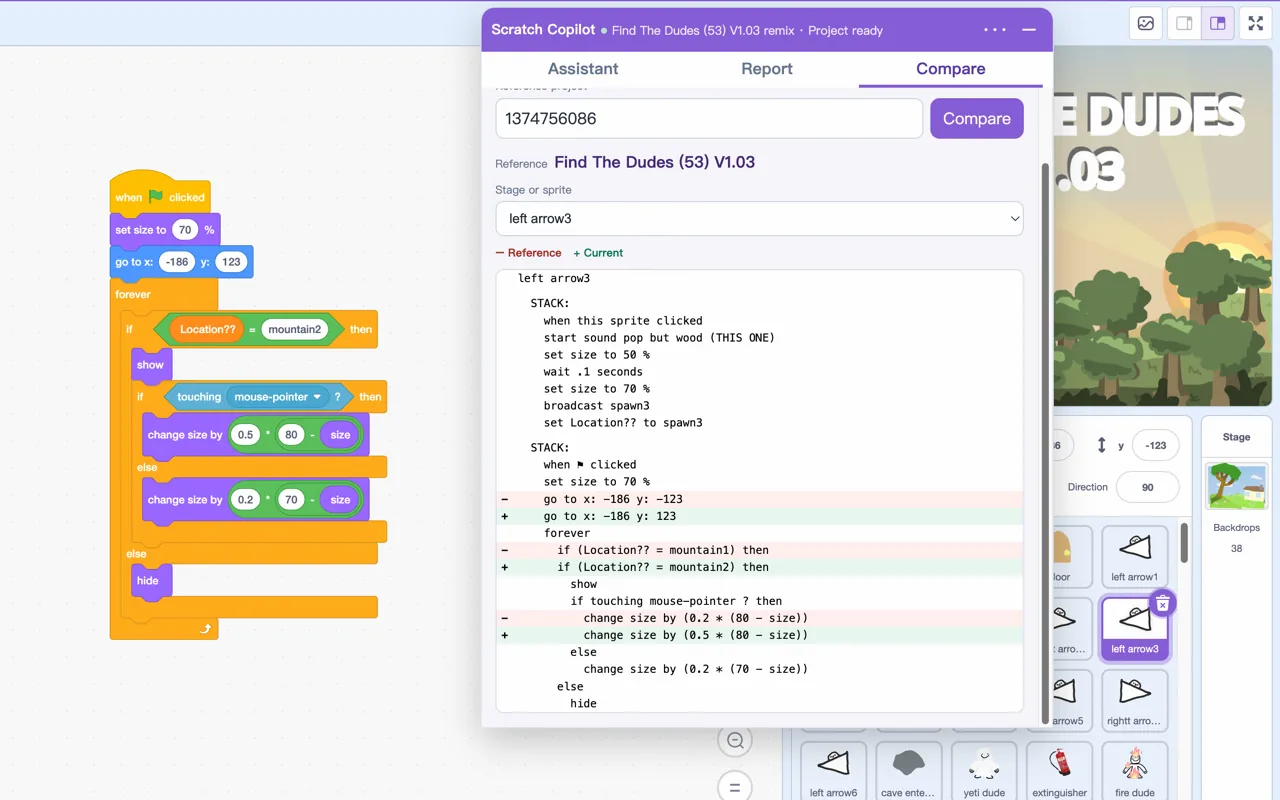
Pour reprendre un projet ou le présenter
Un clic droit sur un bloc ou dans la zone de code permet d’ajouter un commentaire rédigé par l’IA sur ce code ou sur le lutin entier. Pratique pour s’y retrouver plus tard ou expliquer son travail.
Le commentaire est ajouté au projet. Relisez-le, puis modifiez-le ou supprimez-le dans Scratch.
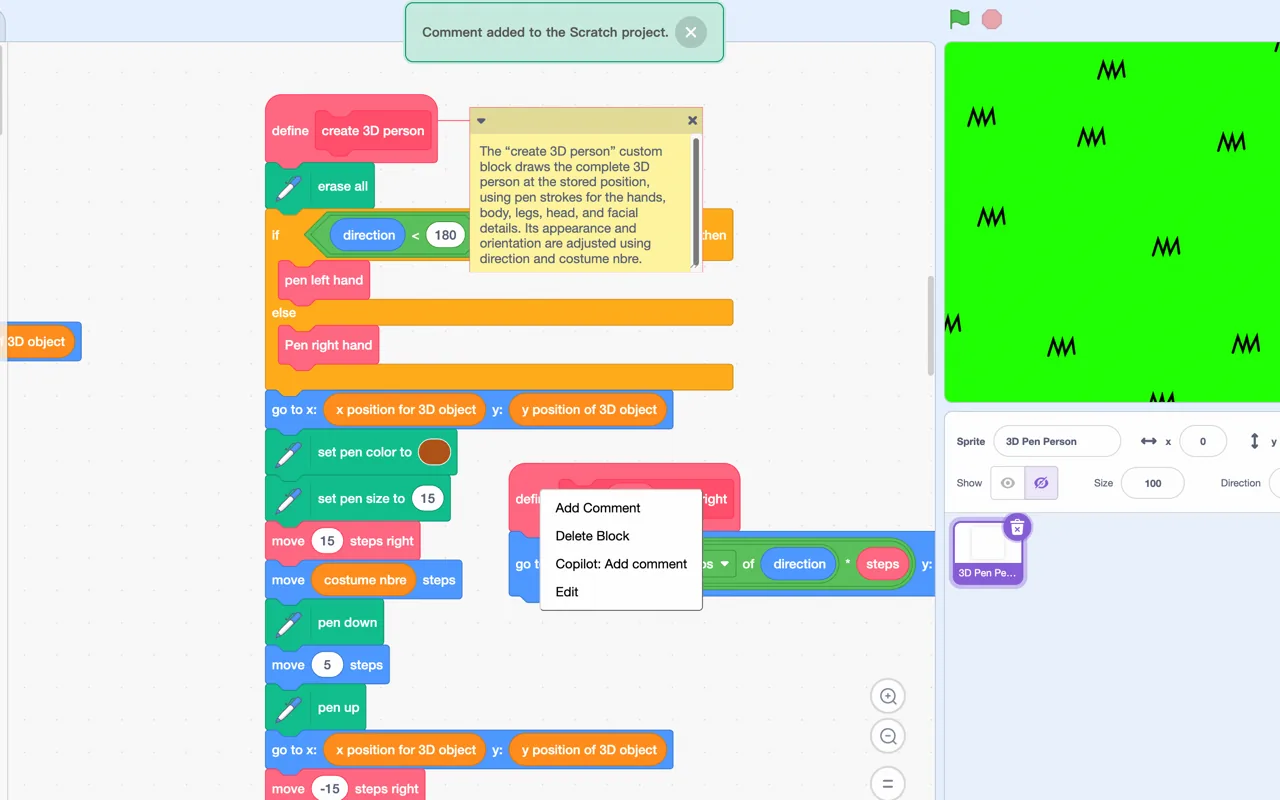
Pour les enseignants
Ouvrez le projet d’un élève pour préparer une appréciation, en ajoutant les consignes du travail si besoin. Relisez le brouillon, complétez-le avec vos observations en classe, puis copiez le texte ou exportez une image à partager avec l’élève et sa famille.
Chaque section reste modifiable. Vous pouvez aussi demander une reformulation à l’IA, puis choisir de la retenir ou non.
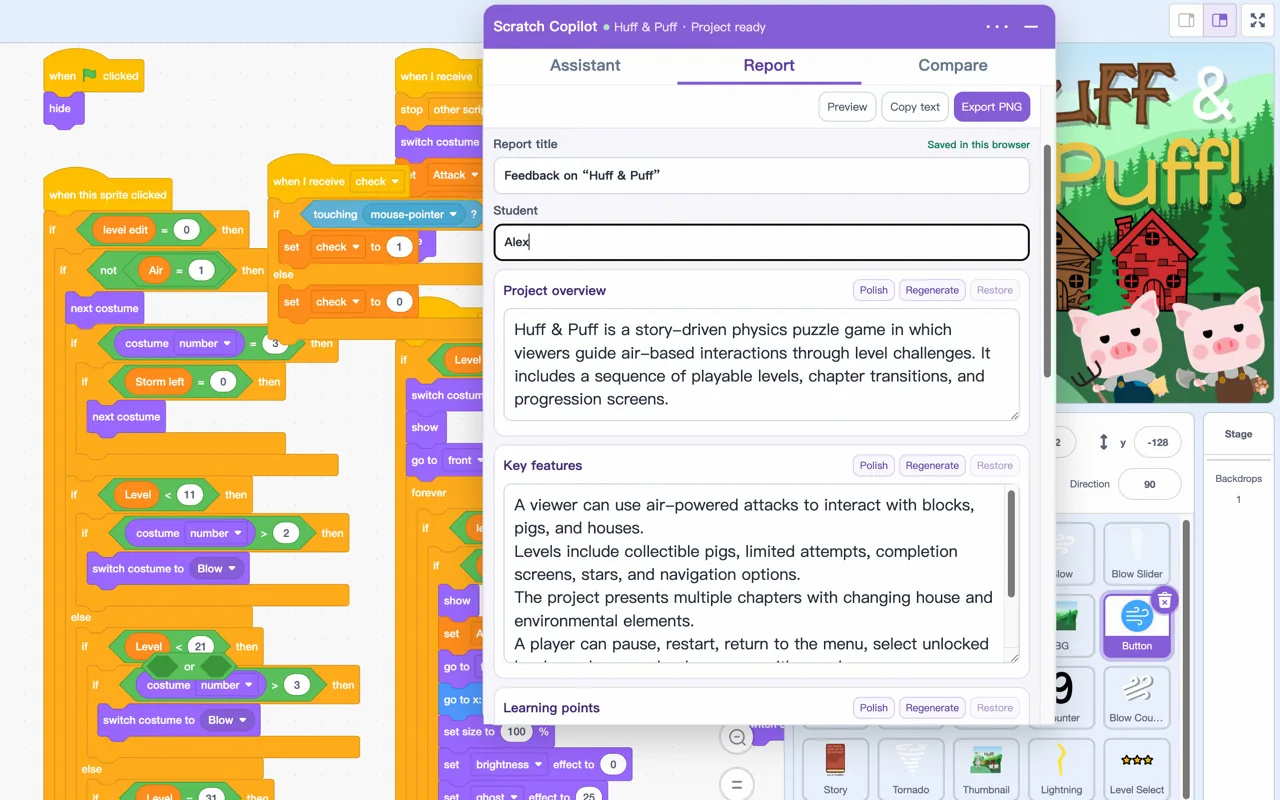
Clair dès le départ
Commencez avec Scratch Copilot
Installez l’extension, ouvrez un projet enregistré dans l’éditeur Scratch, cliquez sur l’icône de l’extension et connectez-vous avec Google ou Microsoft.
Scratch Copilot s’adresse aux adultes, aux parents et au personnel enseignant. Les enfants de moins de 13 ans ne doivent l’utiliser qu’avec l’autorisation et sous la supervision d’un parent ou de leur établissement scolaire.