Ciekawi Cię czyjś projekt
Najpierw zagraj, potem zajrzyj do kodu
„Jak się w to gra?”
„Jak zrobiono ten efekt?”
Zapytaj o sterowanie, a potem przyjrzyj się efektowi, który Cię zainteresował: jakie bloki za nim stoją i czego możesz się z nich nauczyć?
Pomoc AI w edytorze Scratch
Ty tworzysz.AI Ci pomaga.
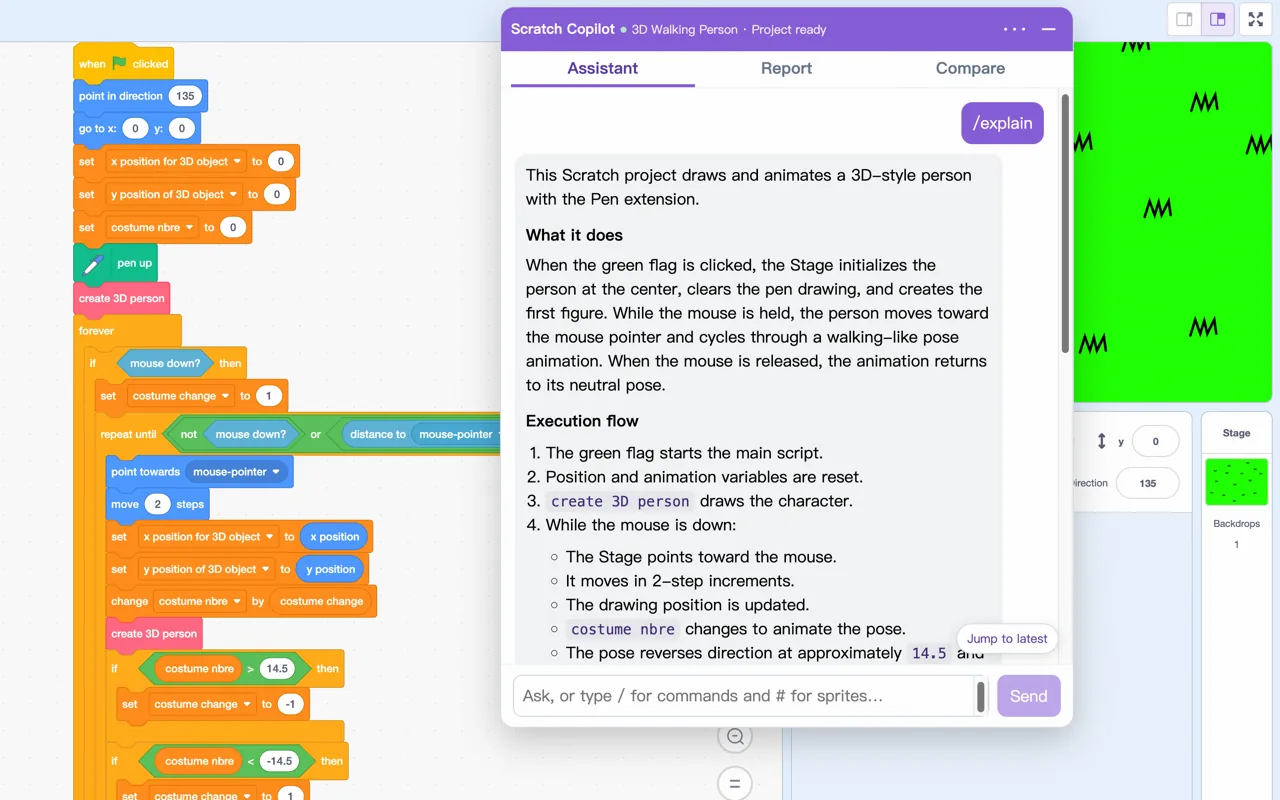
Scratch Copilot wyjaśnia kod otwartego projektu i podpowiada, czego spróbować. Ty wybierasz rozwiązanie, zmieniasz bloki i uruchamiasz projekt, żeby sprawdzić efekt.
Pomoc w projekcie
Ciekawi Cię czyjś projekt
„Jak się w to gra?”
„Jak zrobiono ten efekt?”
Zapytaj o sterowanie, a potem przyjrzyj się efektowi, który Cię zainteresował: jakie bloki za nim stoją i czego możesz się z nich nauczyć?
Projekt nie działa tak, jak powinien
„Dlaczego duszek się nie rusza?”
Opisz, co nie działa, a AI zaproponuje, co sprawdzić w skryptach. Wprowadź zmianę, uruchom projekt i opowiedz, co się stało, żeby szukać dalej.
Chcesz wypróbować swój pomysł
„Jak dodać odliczanie?”
Poproś o kolejne kroki dopasowane do obecnego kodu. Samodzielnie układaj bloki i sprawdzaj działanie na bieżąco. Na koniec możesz zapytać: „Co warto poprawić?”
To przykładowe pytania. Sprawdzaj sugestie AI w blokach i testuj działanie projektu. Asystent nie zmienia bloków za Ciebie.
Remiksowanie i porządkowanie kodu
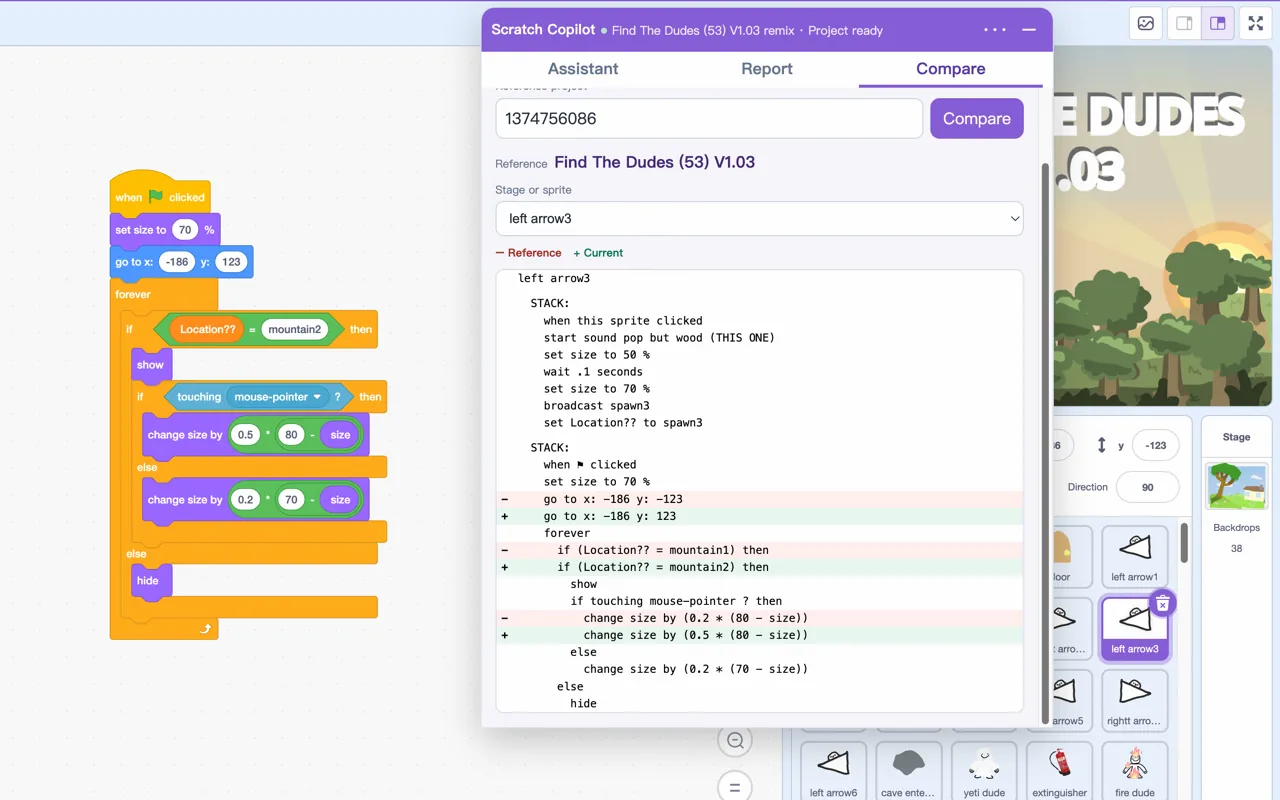
Remiksujesz projekt lub korzystasz z przykładu z lekcji
Wklej link do publicznego projektu wzorcowego, aby zobaczyć zmiany w kodzie poszczególnych duszków i sprawdzić, czy niczego nie brakuje. Porównanie obejmuje też niezapisane zmiany.
Porównywanie nie zmienia projektów. Inny kod nie musi oznaczać błędu.
Wracasz do projektu lub pokazujesz go komuś
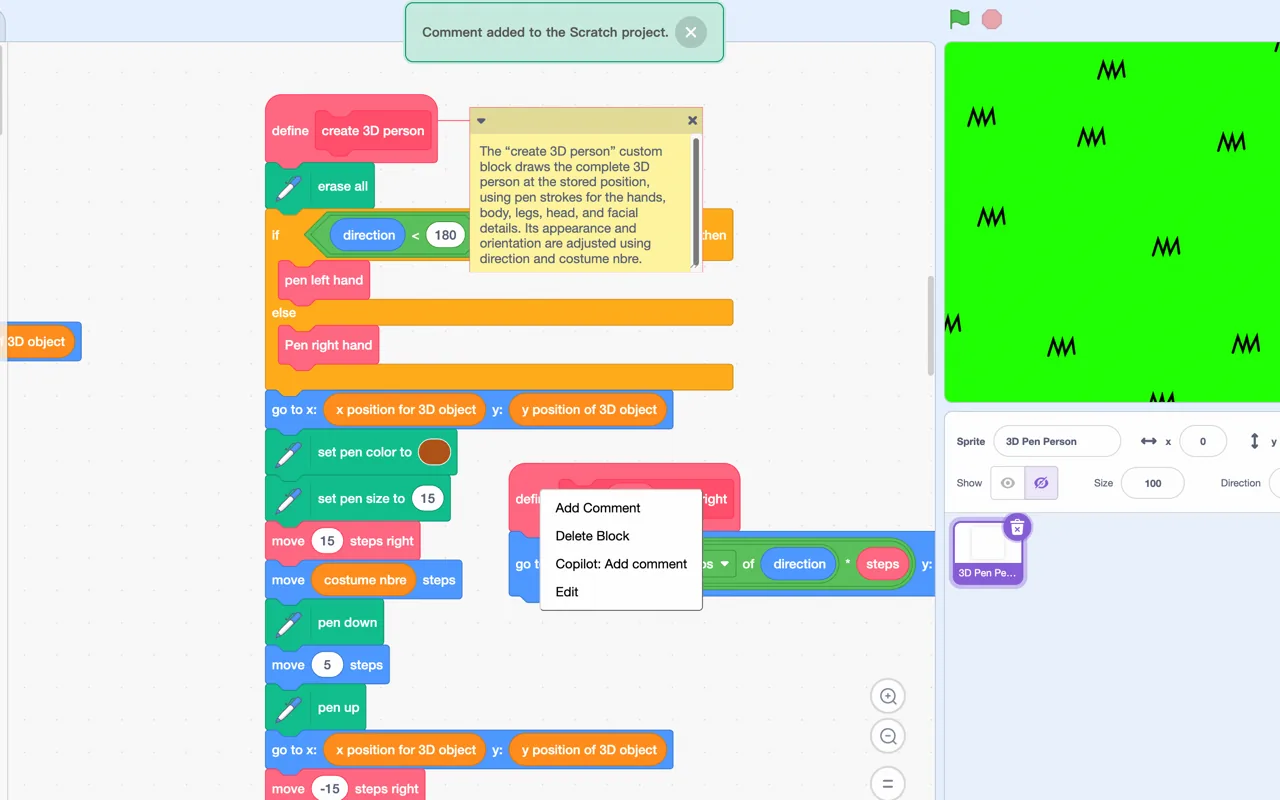
Kliknij blok lub obszar kodu prawym przyciskiem myszy, aby dodać komentarz AI do tego kodu lub całego duszka. Łatwiej będzie wrócić do projektu i wyjaśnić go innym.
Komentarz trafia bezpośrednio do projektu. Sprawdź go, a w razie potrzeby zmień lub usuń w Scratchu.
Dla nauczycieli
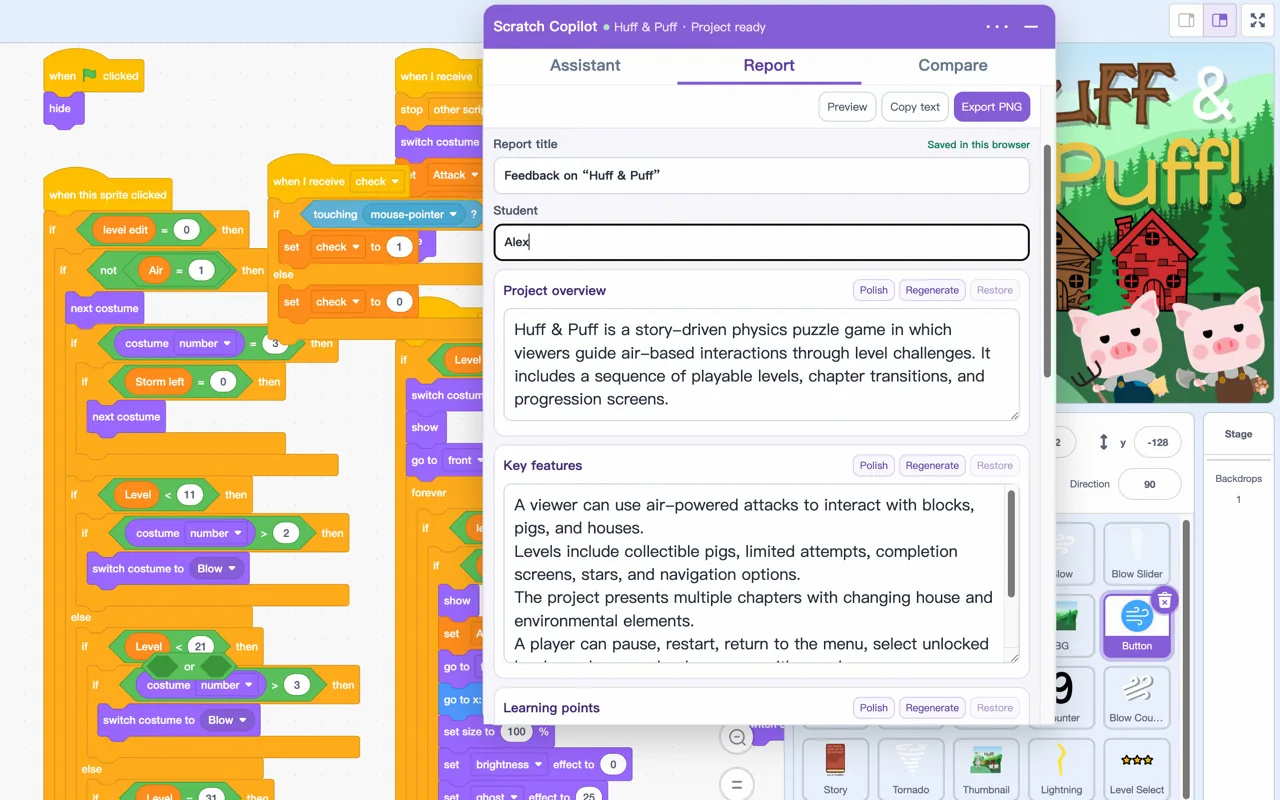
Otwórz projekt ucznia, aby przygotować szkic informacji zwrotnej. Możesz też podać wymagania zadania. Sprawdź treść, dodaj obserwacje z lekcji, a potem skopiuj tekst lub wyeksportuj obraz do udostępnienia uczniowi i rodzicom.
Każdą sekcję możesz edytować samodzielnie lub poprosić AI o przeredagowanie i zdecydować, czy przyjąć propozycję.
Prywatność
Zacznij korzystać ze Scratch Copilot
Zainstaluj rozszerzenie, otwórz zapisany projekt w edytorze Scratch, kliknij ikonę rozszerzenia i zaloguj się przez Google lub Microsoft.
Scratch Copilot jest przeznaczony dla osób dorosłych, rodziców i nauczycieli. Dzieci poniżej 13. roku życia powinny korzystać z niego wyłącznie za zgodą i pod nadzorem rodzica lub szkoły.