看到有趣的作品
先玩起来,再看它怎么做
“怎么玩?”
“这个效果怎么做的?”
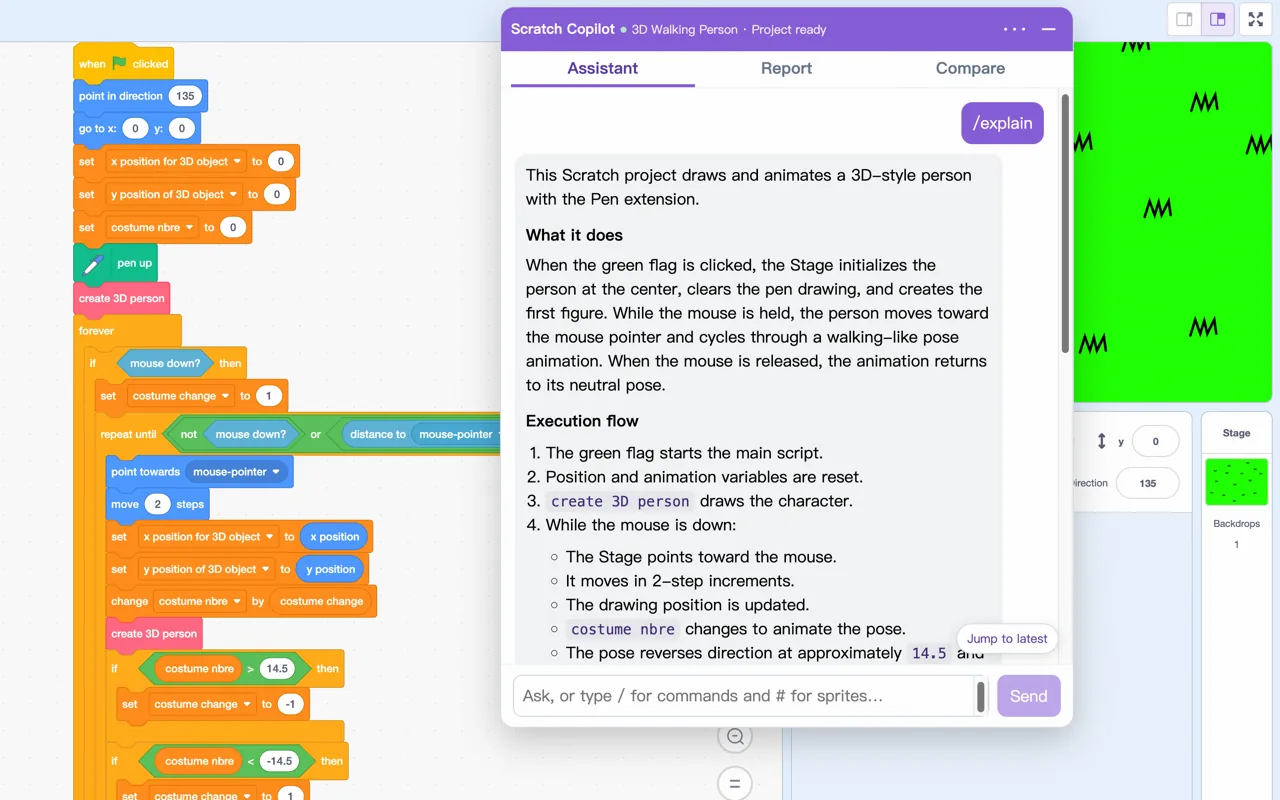
先了解怎么操作,再请 AI 解释感兴趣的效果是由哪些积木实现的,看看能学到什么。
Scratch 编辑器内的 AI 助手
你来创作,AI 来帮忙。
Scratch Copilot 结合当前项目解释代码、提供建议。你选择合适的做法,亲手修改积木,再运行看看效果。
项目助教
看到有趣的作品
“怎么玩?”
“这个效果怎么做的?”
先了解怎么操作,再请 AI 解释感兴趣的效果是由哪些积木实现的,看看能学到什么。
自己的项目卡住了
“角色怎么不动了?”
告诉 AI 哪儿不对劲,让它结合脚本提出检查建议。改完运行,再根据结果继续追问。
有个想法,想动手试试
“想加个倒计时,先做什么?”
让 AI 结合现有代码讲解步骤,自己搭积木、边做边试。做完也可以问:“哪里还能改进?”
以上是提问示例。AI 建议需要对照积木和运行结果核实;助教不会自动修改积木。
改编与整理
改编作品,或对照课堂示例
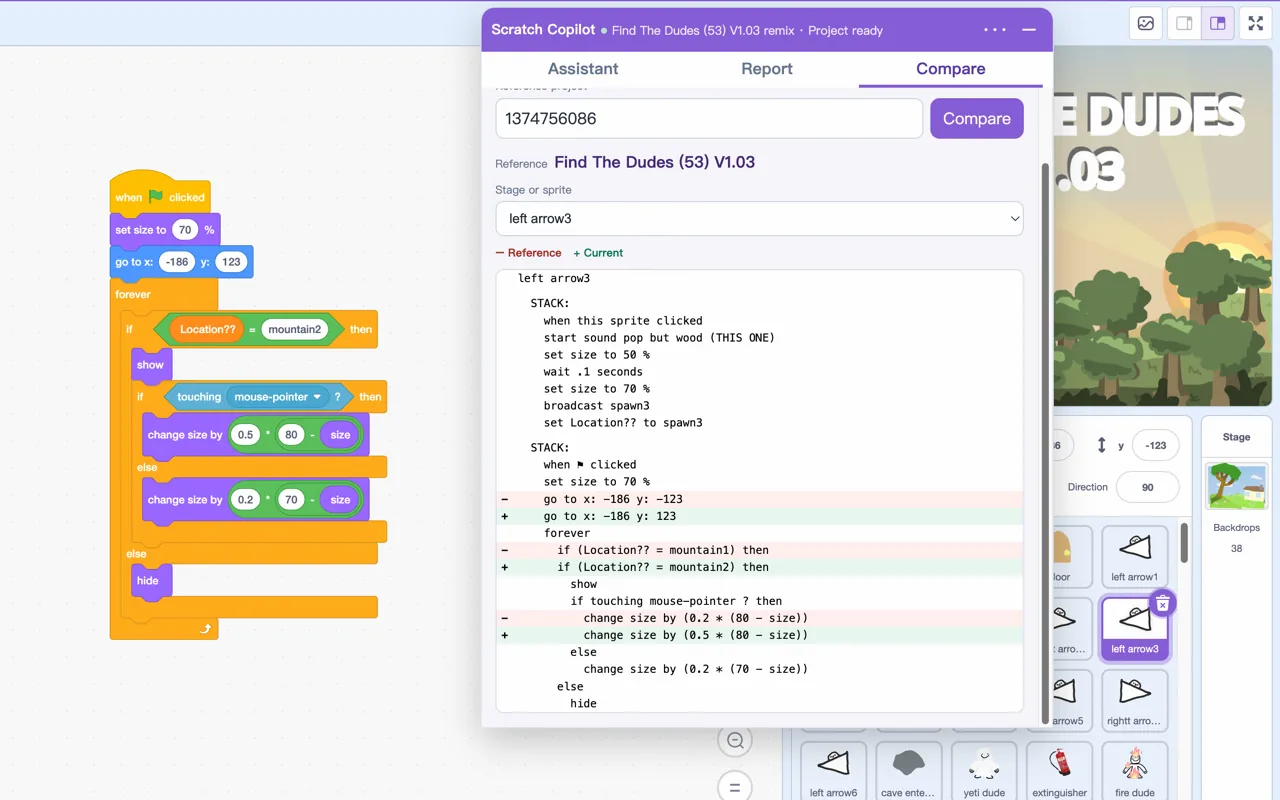
输入公开原作或参考项目的链接,按角色查看代码增删,检查有没有遗漏。当前还没保存的修改也能比较。
对比不会修改项目,代码差异也不代表对错。
以后回看,或给别人讲解
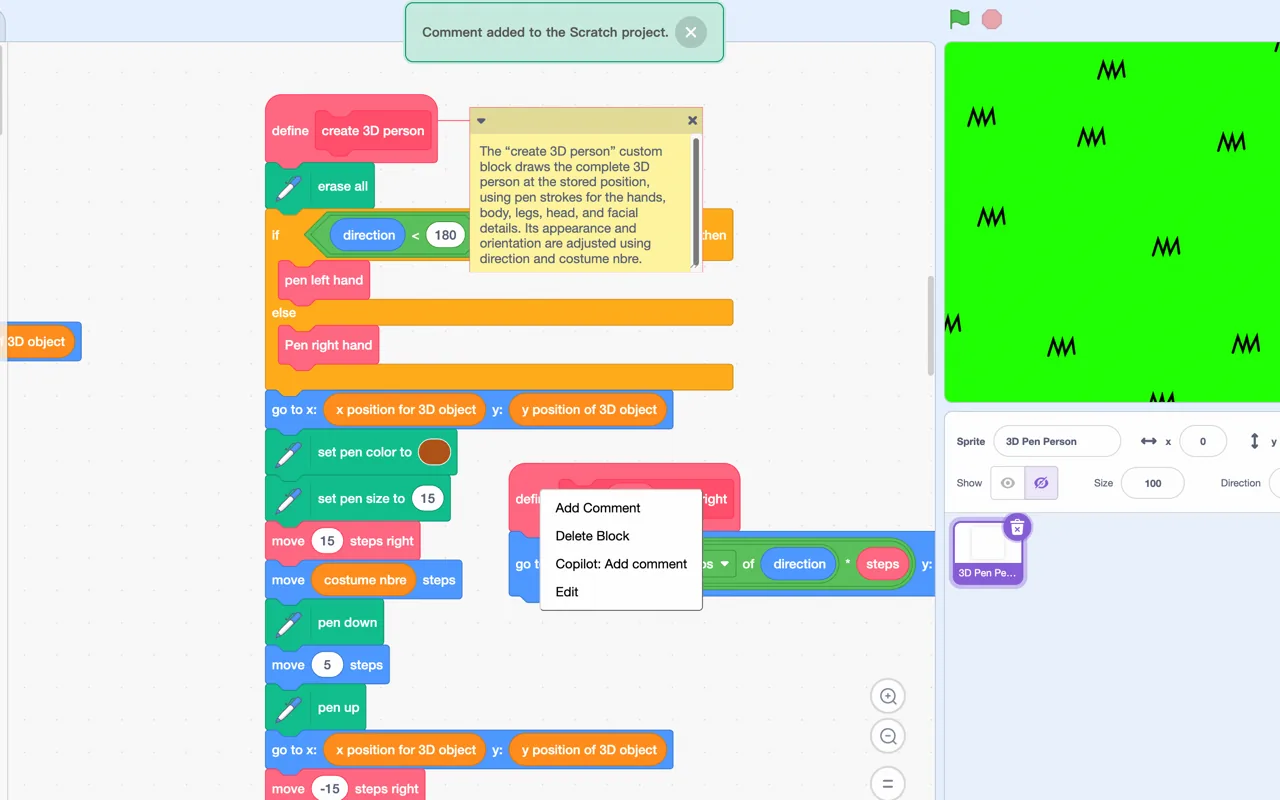
右键积木或代码区,让 AI 为关键代码或整个角色添加注释。方便以后回看,也方便向别人讲解。
注释直接写入项目,核对后可编辑或删除。
老师的课后反馈
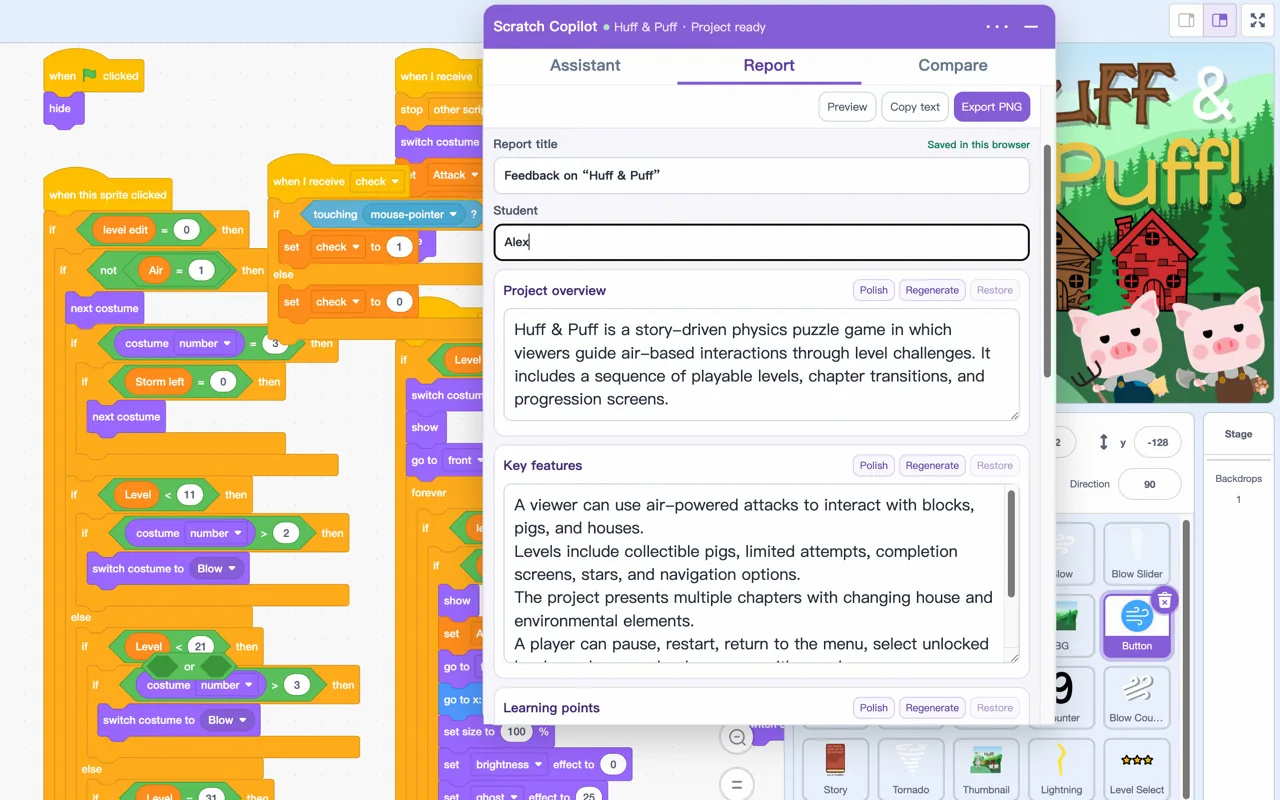
打开学生作品,让 AI 起草点评,也可以填入本次作业要求。核对内容、补充课堂观察后,复制文字或导出图片,发给学生和家长。
每一段都能自己修改,也能请 AI 润色,再决定是否采用。
清楚透明
开始使用 Scratch Copilot
安装扩展后,在 Scratch 编辑器打开已保存的项目,点击扩展图标,用 Google 或 Microsoft 登录。
Scratch Copilot 面向成年人、家长和教师。未满 13 岁的儿童应仅在获得家长或学校授权并由其监督时使用。